操作手冊
從第一次啟動到日常使用 — 完整圖文解說
52 個 GUI 區塊、8 大功能分頁、3 個進階場景
🚀 第一次啟動
Step 1:下載 .exe
簡易版 / 完整版 — 到官網下載頁輸入您的序號,
即可下載 ArtaleScript_Lite.exe / ArtaleScript_Full.exe:
artale-license.haogamelab.workers.dev/download
Step 2:放到專屬資料夾
建議建一個獨立資料夾(如 D:\Artale\),把 .exe 放進去。
執行後會自動產生:settings.json(你的設定)、logs/(運作紀錄)、assets/(內建素材)
Step 3:殺毒軟體白名單
Windows Defender 或防毒軟體常誤判 PyInstaller .exe。
加白名單方法:開啟「Windows 安全性」→「病毒與威脅防護」→「排除項目」→ 新增「資料夾」
Step 4:序號驗證
第一次啟動 → 跳序號輸入視窗 → 貼上 Gumroad 收到的序號 → 按「✓ 驗證並啟動」
Step 5:確認跳躍鍵 🆕
第一次啟動時會跳出一個小視窗,問您遊戲裡的跳躍鍵是哪一顆。 照著按下去就好,只會問這一次。
Step 6:開始使用
GUI 打開後 → 按你需求設定各分頁 → 按右下角「▶ 開始腳本」
🔄 版本更新(全自動,不必再手動下載)
腳本會自己注意有沒有新版本,發現時分兩種情況通知您:
| 時機 | 您會看到 |
|---|---|
| 開啟程式時 | 跳出「發現新版本」視窗 → 按「⬆ 自動更新」就會自動下載、驗證、 替換並重新啟動 |
| 程式執行中 | 主畫面上方出現一條藍色提示列「🆕 有新版本可以更新」→ 按「⬆ 立即更新」即可(也可以按「稍後再說」收起來) |
settings.json、各組 Profile、素材通通保留。
📋 日誌分頁
腳本的「儀表板」 — 所有動作訊息和即時狀態都顯示在這。首次打開會看到淺藍色「快速啟動 3 步驟」教學,照著做就能上手。
01. 即時狀態儀表板
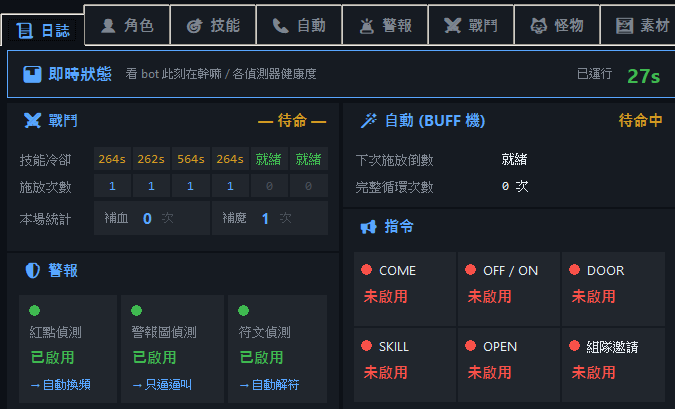
頂部「📊 即時狀態」區塊讓你一眼看出 bot 此刻在幹嘛,右上角顯示「已運行 0s」計時。下方分成兩大主區 + 三個折疊區:
⚔ 戰鬥 / 🔮 自動 (BUFF 機)(並排顯示)
| 區塊 | 內容 |
|---|---|
| 戰鬥 | 技能冷卻 6 格(哪幾顆技能在轉)/ 施放次數 6 格 / 戰鬥狀態(待命 / 攻擊中 / 移動中…) |
| 自動 (BUFF 機) | 施放模式(① 原地施放 / ② 市場施放 / ③ 組隊施放 — 一眼看出目前循環模式)/ 下次施放倒數 / 目前 BUFF 機階段(待命中 / 等組隊 / 施放中…)/ 完整循環次數 |
折疊區(預設收起,點箭頭展開)
| 區塊 | 內容 | 右上摘要 |
|---|---|---|
| 🛡 警報 | 紅點偵測 / 警報圖偵測 / 符文偵測 三組狀態 | 「全部已啟用」 |
| 📣 指令 (5 大密語 + 組隊) | COME / OFF·ON / DOOR / SKILL / OPEN / 組隊邀請 每個的最近觸發狀態 | 「等待中」 |
| 📊 統計(本場累計) | 補血次數 / 補魔次數 | 「HP 補 0、MP 補 0」 |
📈 經驗效率
儀表板會顯示目前的每小時經驗效率,本輪結束時也會在主日誌 留下一行「本輪經驗 +N(每分鐘 M)」。想回顧過去的紀錄,按日誌分頁的 「📊 經驗歷史」即可開啟歷史清單。
/效果 關閉,數字會更完整 — 見
故障排除。
01b. 主日誌與底部資訊欄
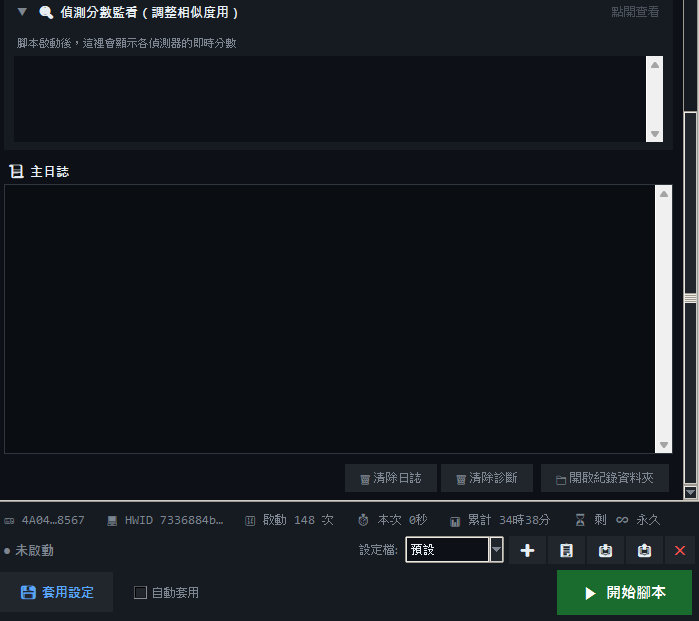
🔍 偵測分數監看(折疊區,預設收起)
點箭頭展開後可看即時圖像辨識分數,平常折疊不用看。當某個自動功能偵測不到時才展開判斷是不是門檻設太嚴。
📜 主日誌
所有動作訊息逐行顯示在大文字框,由上而下捲動。
主要按鈕(主日誌右下)
| 按鈕 | 作用 |
|---|---|
| 🗑 清除日誌 | 清空主日誌訊息,不影響腳本繼續跑 |
| 🗑 清除診斷 | 清空偵測分數監看區 |
| 📁 開啟紀錄資料夾 | 跳到 .exe 同目錄下的 logs/ 資料夾,回報問題時用這裡的紀錄檔 |
底部資訊欄(最下方一整列)
4A04...8567— 你的序號末四碼啟動 148 次 / 本次 0秒 / 累計 34時38分— 使用統計- 📤 回報問題 — 遇到狀況時一鍵把運作紀錄送給開發者(見下)
- 設定檔下拉「預設」 + ➕ / 💾 / 📂 / 📤 / ❌ — Profile 切換和管理(見 30)
📤 回報問題(任何分頁都按得到)
遇到「腳本行為怪怪的」時,不必自己找紀錄檔、也不用截圖貼給客服 — 按這顆按鈕,填一段簡短描述就能把當下的運作紀錄直接送出。
| 步驟 | 說明 |
|---|---|
| 1. 描述狀況 | 用自己的話寫「發生什麼、大概什麼時候」即可,越具體越好定位 |
| 2. 📸 擷取遊戲畫面(選用) | 按下後會先擷取目前遊戲畫面並讓您預覽確認, 同意才會附上;不想附就跳過 |
| 3. 送出 | 自動附上運作紀錄與版本資訊。設定內容會先去識別化 (序號、Discord 通知網址等敏感欄位不會送出) |
最下排控制列
| 位置 | 項目 | 說明 |
|---|---|---|
| 左下 | ● 未啟動 | 腳本狀態指示燈(綠 = 跑中 / 灰 = 停止) |
| 左下 | 💾 套用設定 | 把目前所有欄位的修改存檔。不存的話下次打開會跳回改前的狀態 |
| 左下 | ☑ 自動套用 | 勾起後每改一個欄位都自動存(推薦勾起,省得忘記按) |
| 右下 | ▶ 開始腳本 | 綠色大按鈕,按下去就開始跑 |
30. 設定檔(Profile)管理
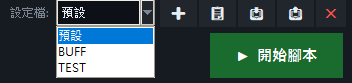
腳本支援「多組設定快速切換」,每組設定可以記住完全不同的玩法。常用情境:
- 🌱
預設:練功全套(補水 + BUFF + 打怪 + 警報) - 🔮
BUFF:純 BUFF 機(不打怪、只放 BUFF 給人) - 🧪
TEST:測試新功能用,亂改不會弄壞主設定
按鈕從左到右
| 按鈕 | 作用 |
|---|---|
| 下拉選單 | 切換到不同 Profile,GUI 所有欄位瞬間變成那組設定 |
| ➕ 新增 | 把當前設定複製成新 Profile,輸入名字後就建立 |
| 💾 套用設定 | 把目前修改存進這個 Profile(沒勾自動套用時要按) |
| 📂 匯入 | 從朋友給的 .json 載入設定(會自動清掉朋友的序號和 Discord webhook,可放心收檔) |
| 📤 匯出 | 把當前 Profile 存成 .json 給朋友(同樣會清掉敏感資訊) |
| ❌ 刪除 | 刪掉這個 Profile(剩 1 個時不能刪) |
👤 角色分頁
負責「讓腳本知道哪個是你」+ 自動補水的所有設定。
02. 角色定位工具(多角色)
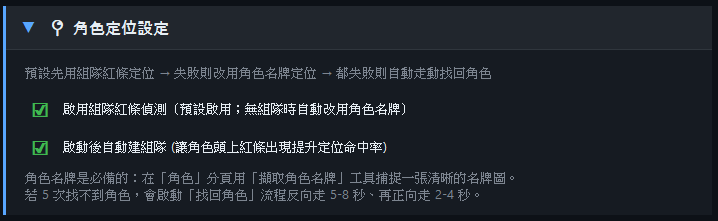
腳本靠辨識你頭頂的角色名牌來知道哪個是你(不是讀記憶體)。這頁就是讓你拍一張你的名牌截圖當辨識模板。
操作步驟
- 把遊戲視窗縮成 1280×720(腳本啟動時會自動幫你縮)
- 找個畫面乾淨的地方站著(沒怪、沒掉落物擋到名牌)
- 點 「+ 新增角色(擷取)」 藍色大按鈕
- 跳出截圖工具 → 用滑鼠框選只有名牌的範圍(不要框到 HP/MP 條)
- 命名(建議用角色名稱)→ 儲存
- 多角色重複 3-5 → 從上方下拉切換哪個是 active
「角色定位」開關
| 選項 | 建議 | 用途 |
|---|---|---|
| ☑ 啟用組隊紅條偵測 | 預設勾 | 有組隊時用「玩家頭上的紅 HP 條」找你 — 比辨識名牌更快更準 |
| ☑ 啟動後自動建組隊 | 預設勾 | 開腳本後自動發組隊邀請給你自己 → 出現紅條 → 定位更準 |
如果連續 5 秒都找不到名牌 → 腳本自動觸發「找回角色」流程 → 反向走 5-8 秒 → 再正向走 2-4 秒,希望能讓角色回到主畫面被偵測到。
02b. 畫面與彈窗保護 🆕
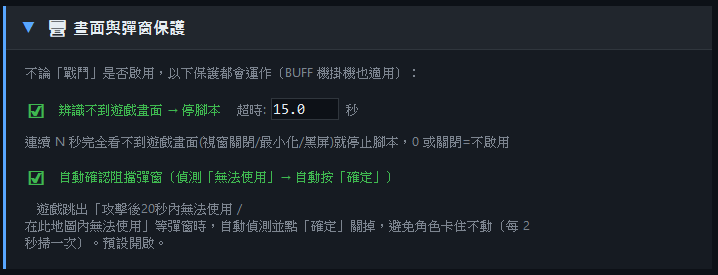
兩項全域保護 — 從「戰鬥 → 全局配置」搬到這裡,不論「戰鬥」是否啟用都會運作(純 BUFF 機掛機也適用)。
| 項目 | 說明 | 建議 |
|---|---|---|
| ☑ 辨識不到遊戲畫面 → 停腳本 | 連續 N 秒完全看不到遊戲畫面(視窗關閉 / 最小化 / 黑屏)就停止腳本。 進出自由市場的換圖載入期間會額外給緩衝 — 那段時間畫面本來就會空白,不算異常 | 預設勾、60 秒 |
| ☑ 自動確認阻擋彈窗 | 遊戲跳「攻擊後20秒內無法使用 / 在此地圖內無法使用」等彈窗 → 自動點「確定」關掉,避免角色卡住(每 2 秒掃一次) | 預設勾 |
03. 自動補水 + 藥水/魔水耗盡偵測與保護
🩸 第 1 區:自動補水(紅水 / 藍水)
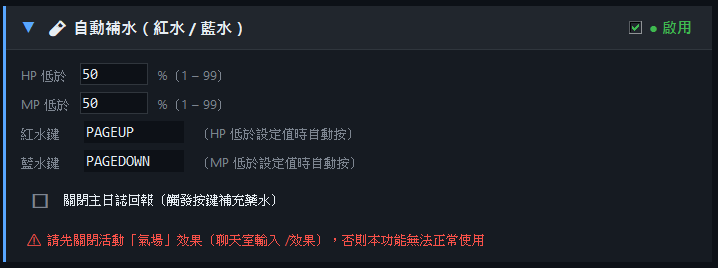
即時監看 HP/MP 條,跌破設定值就自動按你的補水鍵。
| 欄位 | 說明 | 建議值 |
|---|---|---|
| HP 低於 X% | HP 跌破時按「紅水鍵」 | 50(給自己反應空間) |
| MP 低於 X% | MP 跌破時按「藍水鍵」 | 50 |
| 紅水鍵 | 你綁的紅水快捷鍵 | 通常 PageUp |
| 藍水鍵 | 你綁的藍水快捷鍵 | 通常 PageDown |
| ☑ 關閉主日誌回報 | 勾起後補水訊息不在主日誌顯示(轉到診斷區) | 嫌吵就勾 |
🛡 第 2 區:藥水 / 魔水耗盡偵測與保護(整合區塊)
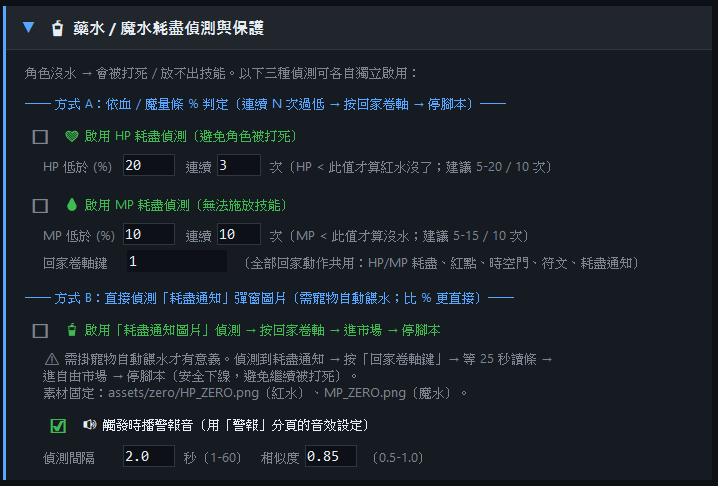
「水快用完」的三種保護整併成同一個區塊,各自獨立啟用,分兩種方式:
方式 A:依血 / 魔量條 % 判定
HP 或 MP 連續 N 次掃描都低於設定 → 判定「水用光了」→ 自動按回家卷軸 → 停腳本 + 縮小視窗。
| 欄位 | 說明 | 建議 |
|---|---|---|
| ❤ HP 耗盡:低於 X% + 連續次數 | 判定「沒紅水了」(避免角色被打死) | 20% / 10 次 |
| 💧 MP 耗盡:低於 X% + 連續次數 | 判定「沒藍水了」(無法施放技能) | 10% / 10 次 |
| 回家卷軸鍵 | 觸發時按此鍵回家後停腳本 | 例如 3(建議放角色快捷鍵 1-6) |
方式 B:直接偵測「耗盡通知」彈窗圖片 🆕
遊戲在寵物自動餵水的藥水用完時會跳「耗盡通知」彈窗 — 這功能直接認圖片,比 % 判定更直接。
流程:偵測到耗盡通知 → 按「回家卷軸鍵」→ 等 25 秒讀條 → 進自由市場 → 停腳本(安全下線,避免繼續被打死)。
| 欄位 | 說明 | 建議 |
|---|---|---|
| ☐ 啟用「耗盡通知圖片」偵測 | 總開關(預設關) | 有掛寵物自動餵水才開(沒寵物不會跳通知,開了沒意義) |
| ☑ 觸發時播警報音 | 用「警報」分頁的音效設定 | 預設勾 |
| 偵測間隔 / 相似度 | 掃描頻率與圖片判定門檻 | 2.0 秒 / 0.85 |
🔮 技能分頁
技能分頁有 3 個區塊:BUFF 機主技能循環 → 其他循環技能 → 離開自由市場目標位置。
04. BUFF 機主技能循環(祈禱/幸運/魔消/打火/會心 機適用)
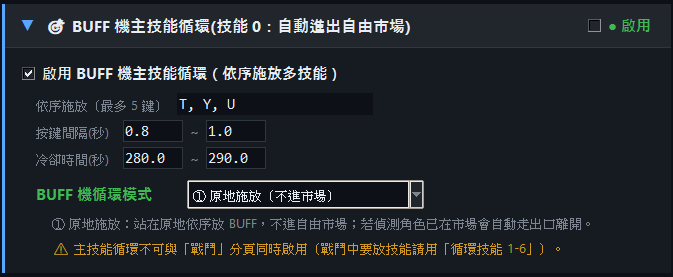
設定欄位
| 欄位 | 說明 | 建議 |
|---|---|---|
| ☑ 啟用 BUFF 機主技能循環 | 整個區塊的總開關 | 想當 BUFF 機就勾 |
| 依序施放(最多 5 鍵) | 你要按的技能鍵,會依序輪流按 | T, Y, U |
| 按鍵間隔(秒) | 每個技能按完到下個技能的間隔 | 0.8 ~ 1.0 |
| 冷卻時間(秒) | 一輪施完之後等多久再開始下一輪 | 30 ~ 40(看技能冷卻) |
BUFF 機循環模式(三選一下拉)🆕
下拉選擇施放後的行為,面板只會顯示所選模式用得到的設定(畫面更乾淨):
| 模式 | 流程 | 適合 |
|---|---|---|
| ① 原地施放 | 站原地依序放 BUFF,不進市場;偵測到已在市場會自動走出口離開 | 純 BUFF 機原地掛法(最單純) |
| ② 自動進出自由市場 🔥 | 放完 BUFF → 進市場 → 走到出口離開(不再分玩家經驗) | 經典 BUFF 機掛法 |
| ③ 待命接受組隊並施放 🆕 | 每 N 秒偵測組隊邀請 → 自動接受 → 按 P 確認已組 → 放 BUFF → 自動退隊 → 繼續等下一個邀請 | 掛繩 / 時間神殿 BUFF 機 |
模式②:自動進出自由市場 — 專用設定
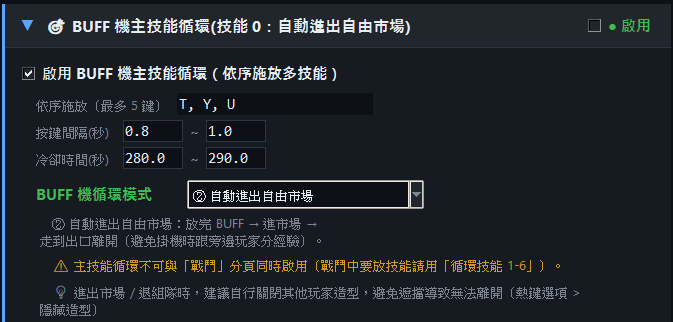
☐ 出自由市場前先按 P 確認組隊狀態
進階用法。當玩家給你密語「OFF」暫停了 → 你要恢復時 → 腳本先按 P 看組隊面板還在不在 → 沒組隊就暫停在市場裡 → 等玩家給你密語「ON」才繼續。
進/出市場延遲(秒)
| 欄位 | 說明 |
|---|---|
| 進自由市場前延遲 | 技能施放完等這麼久,再開始找市場入口(給技能動畫播完的時間) |
| 出自由市場後延遲 | 離開市場後等這麼久,再開始下一輪施技能 |
預設 0.3 秒已經很適合,遊戲卡頓嚴重的玩家可以調到 1.0+。
模式③:待命接受組隊並施放 — 專用參數 🆕
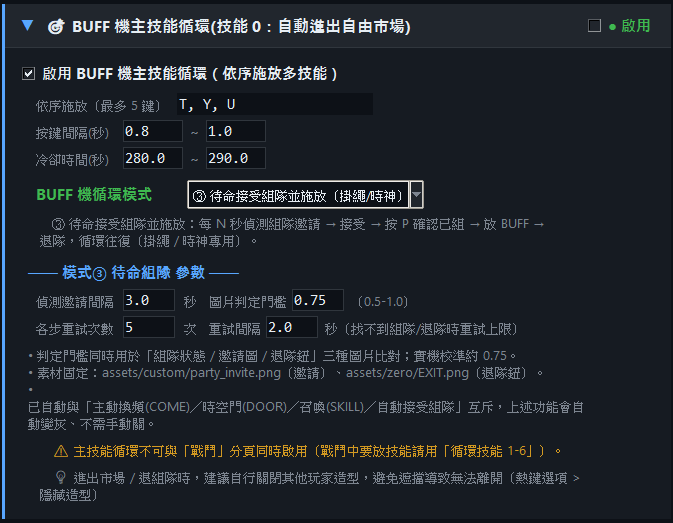
掛繩 / 時間神殿專用:角色待命不動,有人寄組隊邀請就接受 → 進隊放 BUFF → 自動退隊,循環往復。
| 欄位 | 說明 | 建議 |
|---|---|---|
| 偵測邀請間隔 | 每 N 秒掃一次組隊邀請 | 3.0 秒 |
| 圖片判定門檻 | 組隊狀態 / 邀請圖 / 退隊鈕三種圖片比對共用 | 0.75(實機校準值) |
| 各步重試次數 / 重試間隔 | 找不到組隊 / 退隊時的重試上限 | 5 次 / 2.0 秒 |
| 退組前等待 ⭐ 新欄位 | 技能施放完之後等這麼久才退組。沒有這段緩衝時,最後一個技能只有按鍵迴圈那不到 1 秒的空檔,動作長的技能會來不及放完就被退組 | 2.0 秒;轉職技 / BUFF 大招請調大 |
assets/custom/party_invite.png(邀請)與 assets/zero/EXIT.png(退隊鈕)。
⏱ 循環 N 秒後自動暫停(自動 OFF)⭐ 新功能
勾選後:BUFF 機實際循環滿設定秒數 → 自動暫停(等同收到「OFF」密語), 發「ON」密語即恢復並重新起算。暫停期間不計時,所以掛著不動不會被誤停。三種模式都適用。
日誌分頁的「即時狀態 → 自動 (BUFF 機)」有 循環暫停倒數可以看還剩多久。
🏃 原地防鎖技能點按(模式①③)⭐ 新功能
角色待在原地太久,遊戲會判定「移動次數過少」而鎖住技能。 勾選後每 N 分鐘(預設 30)自動輕點左、右各一次,點完仍停在原地 (掛繩也適用;不按上下所以不會在繩上位移)。有走動行為(進出市場、換頻等)會自動重新計時。
05. 其他循環技能(最多 6 個)
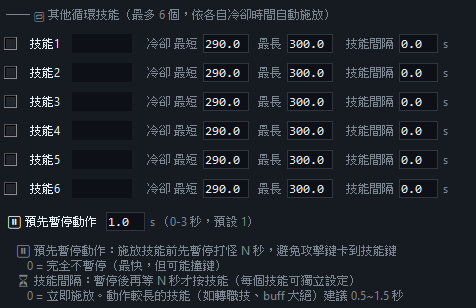
勾選後依照各自冷卻時間自動施放,最多 6 個技能各自獨立計時。
每個技能的欄位
| 欄位 | 說明 | 建議 |
|---|---|---|
| ☐ 啟用 | 個別技能的開關(可關掉不用,欄位保留以後再加) | 需要才勾 |
| 按鍵 | 該技能綁定的快捷鍵 | 例如 T / Y |
| 冷卻 最短 / 最長 | 兩個值之間隨機選一個(避免太規律被偵測) | 290.0 ~ 300.0 秒 |
| 技能間隔 ⭐ 新欄位 | 暫停打怪後再等 N 秒才按技能(每個技能可獨立設定) | 0 = 立即施放;動作較長的技能(轉職技、buff 大招)建議 0.5 ~ 1.5 秒 |
⏸ 預先暫停動作(全域設定)
位於 6 顆技能下方,所有循環技能共用。預設 1.0 秒,可調 0 ~ 3 秒。
施放技能前先暫停打怪 N 秒,避免攻擊鍵卡到技能鍵造成技能沒按進去。
| 數值 | 行為 |
|---|---|
0 | 完全不暫停(最快,但可能誤輸) |
1.0 ⭐ | 預設值,平衡安全與速度 |
2.0 ~ 3.0 | 非常保險,適合動作大、容易被攻擊鍵打斷的技能 |
⏸ 預先暫停 = 按技能前先停下手上的攻擊 / 移動
⏱ 技能間隔 = 停下來之後再額外等 N 秒才按技能
兩者相加 = 從攻擊到技能命中的總緩衝時間。
05b. ❄ 飄雪結晶(自動使用道具)Lite ⭐ 新功能
位於技能分頁最下方、循環技能 1-6 的下面,是一個獨立區塊。 它不是技能而是道具 —— 使用後全地區玩家獲得攻擊加成 10 分鐘。
| 欄位 | 說明 | 建議 |
|---|---|---|
| ☐ 啟用 | 區塊右上角的開關 | 需要才開 |
| 道具鍵 | 飄雪結晶在遊戲裡綁的快捷鍵 | 例如 F8 |
| 冷卻 | 每隔幾秒使用一次 | 600 秒(=效果 10 分鐘) |
它怎麼運作
按下道具鍵 → 遊戲跳出輸入框 → 腳本送出一則空白訊息 → 效果生效。 BUFF 機與戰鬥都適用。
0.5 秒,實際就是 1 + 0.5 = 1.5 秒。
06. 離開自由市場目標位置(模式②必填)
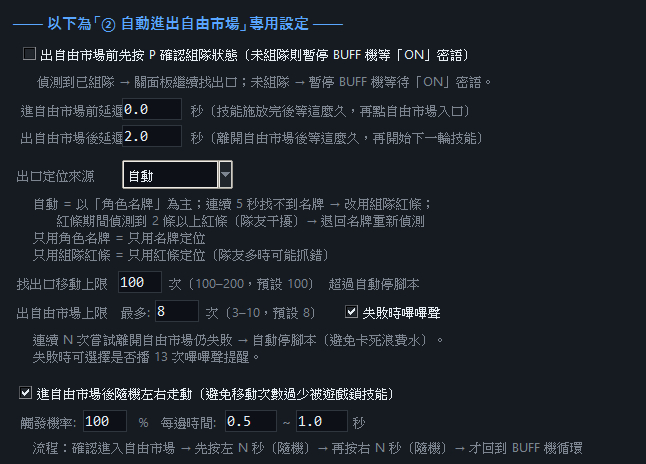
BUFF 機進市場後,腳本要知道從哪個出口離開。這區就是離開自由市場的相關設定。
欄位說明
| 欄位 | 說明 | 建議 |
|---|---|---|
| 出口定位來源 | 腳本怎麼找到「你的角色」在市場的哪個位置 | 自動 |
| 找出口移動上限 | 走這麼多次仍到不了出口就放棄(停腳本) | 100(預設,可設 100–200) |
| 出自由市場上限 | 連續 N 次按 ↑ 仍離不開市場 → 自動停腳本 | 8(建議) |
| ☑ 失敗時嗶嗶聲 | 失敗時播音效提醒你 | 預設勾 |
出口定位來源(下拉選單)
| 選項 | 用法 |
|---|---|
| 自動(推薦) | 以「角色名牌」為主要定位;連續 5 秒找不到名牌 → 改用組隊紅條輔助;紅條期間偵測到 2 條以上紅條(隊友干擾)→ 退回名牌重新偵測 |
| 只用角色名牌 | 強制用名牌(沒組隊或紅條偵測壞掉時用) |
| 只用組隊紅條 | 強制用紅條(隊友多時可能誤抓別人) |
☑ 進自由市場後隨機左右走動
進市場後有機率讓角色左右走幾秒,避免移動次數太少被遊戲伺服器判定異常鎖技能。
| 欄位 | 說明 | 建議 |
|---|---|---|
| 觸發機率 | 進市場 N% 機率會觸發走動 | 100%(永遠走) |
| 每段時間 | 走動的隨機秒數範圍 | 0.5 ~ 1.0 |
🤖 自動分頁(密語遠端操控)
腳本最大的賣點 — 你掛 BUFF 機在某個頻道,朋友/客人在遊戲裡用密語對你下指令,BUFF 機自動執行。共 6 個密語 + 1 個通知系統。
07. BUFF 機自動跟頻 COME
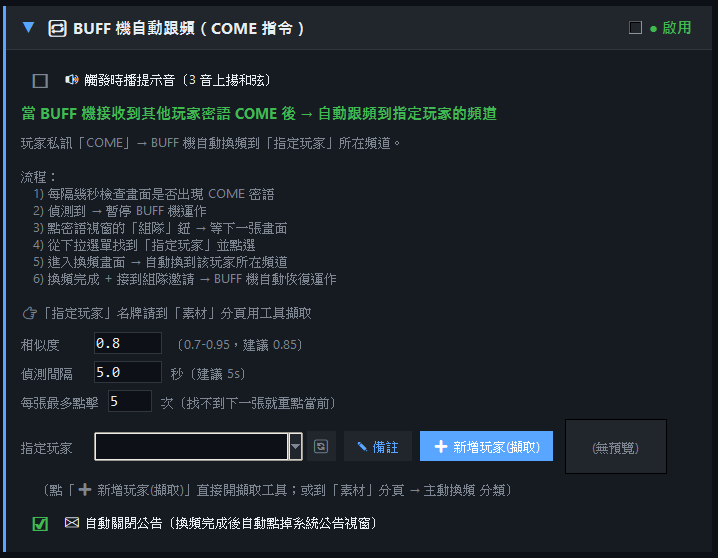
朋友/客人在遊戲裡密語你:「COME」 → BUFF 機自動換到他所在的頻道,方便你跟著他練功給 BUFF。
運作流程
- 你的朋友密語你「COME」
- BUFF 機偵測到 COME 密語視窗 → 暫停 BUFF 循環
- 打開頻道視窗 → 點「組隊」分頁
- 從下拉選單找到「指定玩家」名字 → 點選
- 進入換頻畫面 → 自動換到該玩家所在的頻道
- 換頻完成 + 接到組隊邀請 → BUFF 機恢復運作
設定欄位
| 欄位 | 說明 | 建議 |
|---|---|---|
| ☑ 觸發時播提示音 | 偵測到密語時播音效讓你聽得到 | 預設勾 |
| 相似度 | 偵測 COME 密語視窗的精確度 | 0.8(建議 0.85) |
| 偵測間隔(秒) | 每隔幾秒掃描一次畫面 | 5.0 |
| 每張最多點擊 | 一個步驟最多點幾次找下一張 | 5 |
| 指定玩家 | 下拉選擇你要跟的玩家名牌 | 從「素材」分頁先擷取對方名牌 |
| ☑ 自動關閉公告 | 換頻完成後自動點掉系統公告視窗 | 預設勾 |
08. BUFF 機自動接受組隊邀請
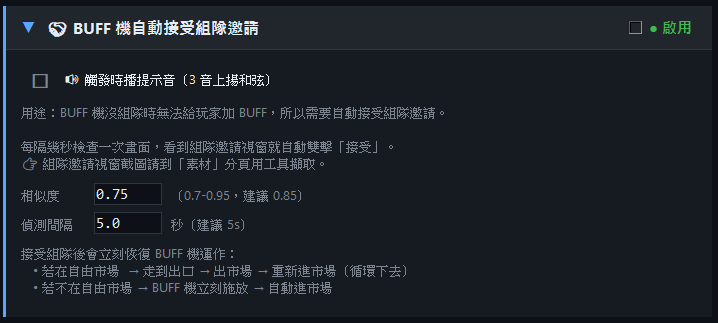
BUFF 機要加組隊才能給玩家加 BUFF。這個功能讓 BUFF 機自動雙擊「接受」組隊邀請,不用你手動點。
設定欄位
| 欄位 | 說明 | 建議 |
|---|---|---|
| ☑ 觸發時播提示音 | 接到邀請時提示 | 預設勾 |
| 相似度 | 偵測組隊邀請視窗的精確度 | 0.75(建議 0.85) |
| 偵測間隔 | 每隔幾秒掃描一次 | 5.0 |
接到組隊後的行為
接到組隊後 BUFF 機會立刻恢復運作,並依當前狀態做不同事:
| 你當下在哪 | BUFF 機行為 |
|---|---|
| 在自由市場裡 | 走去出口 → 出市場放 BUFF → 重新進市場(循環) |
| 不在自由市場 | 立刻放 BUFF → 自動進市場 |
09. BUFF 機自動進時空門 DOOR
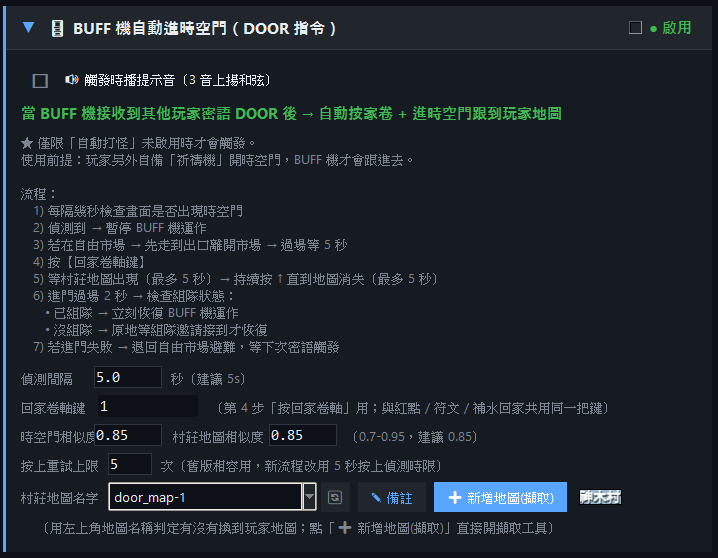
進階用法 — 朋友當「祈禱機」開時空門,BUFF 機收到密語「DOOR」就自動按家卷 + 進門跟到他的地圖繼續加 BUFF。
運作流程
- 朋友當的祈禱機在某地圖開時空門
- 玩家密語 BUFF 機「DOOR」
- BUFF 機偵測到 → 暫停 BUFF 循環
- 若在自由市場 → 先走出市場 → 過場等 5 秒
- 按「回家卷軸鍵」→ 回村莊
- 等村莊地圖出現(最多 5 秒)
- 持續按 ↑ 鍵進時空門(直到地圖消失)
- 進門過場 2 秒 → 檢查組隊狀態
- 已組隊 → 立刻恢復 BUFF;沒組隊 → 原地等組隊邀請
設定欄位
| 欄位 | 說明 | 建議 |
|---|---|---|
| 偵測間隔 | 多久檢查一次有沒有時空門 | 10.0 秒(建議 5s) |
| 時空門相似度 | 偵測時空門圖示的精確度 | 0.85 |
| 村莊地圖相似度 | 判斷有沒有回到村莊的精確度 | 0.85 |
| 按上重試上限 | 按 ↑ 進門最多嘗試幾次 | 5 |
| 村莊地圖名字 | 你常用的村莊(從下拉選) | 例如 door_map-1 (神木村) |
10. 手動暫停 / 恢復 BUFF 機 OFF·ON
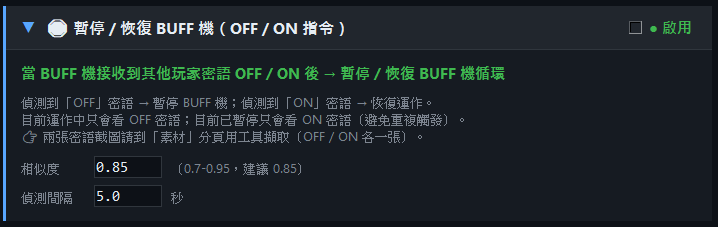
最常用的「暫停按鈕」— 玩家密語:
- OFF → BUFF 機暫停循環(不施法、不換頻、不進市場)
- ON → 恢復運作
設定欄位
| 欄位 | 說明 | 建議 |
|---|---|---|
| 相似度 | 偵測 OFF/ON 密語視窗的精確度 | 0.85 |
| 偵測間隔 | 每隔幾秒掃描一次 | 5.0 |
11. BUFF 機按密語施放指定技能 SKILL
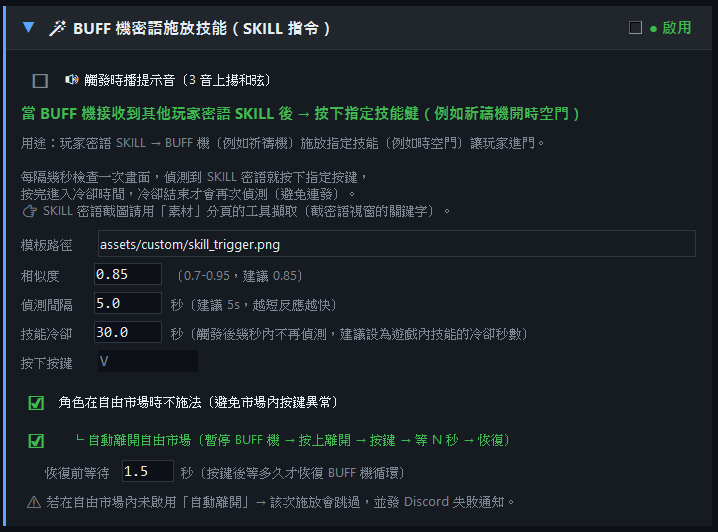
最強功能之一 — 玩家密語「SKILL」→ BUFF 機按下指定技能鍵。
經典使用情境(副功能 / 一次性技能)
| BUFF 機 | SKILL 密語觸發 | 副功能用途 |
|---|---|---|
| 祈禱機(最經典) | 按下「時空門」鍵 | 玩家進門到不同地圖 |
主循環 = 自動每幾秒就放(主功能,例如「祈禱」「幸運術」)
SKILL 密語 = 玩家遠端呼叫一次(副功能,例如「時空門」「復活」)
設定欄位
| 欄位 | 說明 | 建議 |
|---|---|---|
| 相似度 | 偵測 SKILL 密語的精確度 | 0.85 |
| 偵測間隔 | 每隔幾秒掃描一次 | 10.0 秒(建議 5s) |
| 技能冷卻 | 觸發後幾秒內不再偵測(避免連發) | 設為你技能的真實冷卻秒數 |
| 按下按鍵 | BUFF 機要按的快捷鍵 | 例如 Y(你綁時空門的鍵) |
☑ 角色在自由市場時不施法 + ↳ 自動離開自由市場
在自由市場按某些技能會跳出系統訊息卡住,勾起這個能避免。
勾起後,市場內收到 SKILL 密語會:
- 暫停 BUFF 機 → 按 ↑ 離開市場
- 按下技能鍵
- 等 N 秒(恢復前等待)
- 恢復 BUFF 機運作
12. BUFF 機「我還在」回報 OPEN
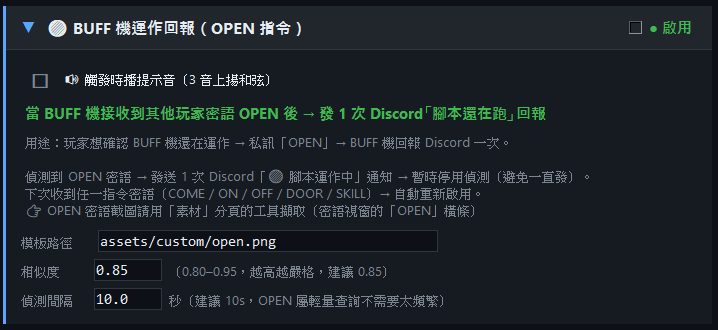
玩家想確認 BUFF 機還活著用的 — 密語「OPEN」→ BUFF 機發一次 Discord 通知說「我還在跑」。
運作邏輯
- 偵測到 OPEN 密語 → 發送 1 次 Discord 通知「● 腳本運作中」
- 暫時停用此偵測(避免一直發)
- 下次收到其他任何密語(COME / ON / OFF / DOOR / SKILL)→ 自動重新啟用
設定欄位
| 欄位 | 說明 | 建議 |
|---|---|---|
| 相似度 | 偵測 OPEN 密語的精確度 | 0.85 |
| 偵測間隔 | 每隔幾秒掃描一次 | 10.0(OPEN 屬輕量查詢) |
13. Discord 通知 + 提示音設定
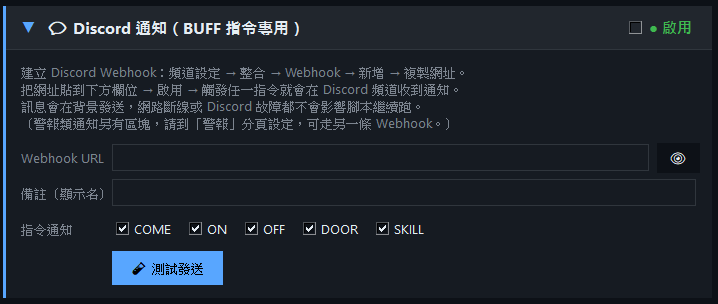
整頁分兩大區塊:Discord 文字通知 + 提示音測試。
🔔 Discord 通知(COME / ON / OFF / DOOR / SKILL)
讓 BUFF 機所有觸發都即時發到你 Discord 頻道,手機上可追蹤。
怎麼建 Webhook
- 進你的 Discord 伺服器 → 你想接通知的頻道右鍵 → 編輯頻道
- 左側 「整合」 → Webhooks → 新增 Webhook
- 取名(例如「BUFF 機通知」)→ 複製 Webhook URL
- 貼回腳本「Webhook URL」欄位
- 勾起「啟用」→ 點「測試發送」確認能收到
通知種類
| 區塊 | 包含 |
|---|---|
| 指令通知 | 指令成功觸發 → COME / ON / OFF / DOOR / SKILL |
| 警報通知 | 異常事件 → 警報圖片 / 符文 / 紅點 / 死亡 / HP=0 / MP=0 |
🔊 BUFF 機觸發提示音(5 個自動偵測共用)
勾選每個密語區的「觸發時播提示音」就會在命中時響。點 「測試播放」 可以先聽聽看是什麼聲音(3 音上揚和弦)。
🛡 警報分頁
負責所有「異常狀況」自動處理 — 符文詛咒、紅點玩家偵測、小遊戲彈窗、真相之屋等。
14. 警報音效設定(音效檔 / 音量 / 冷卻)
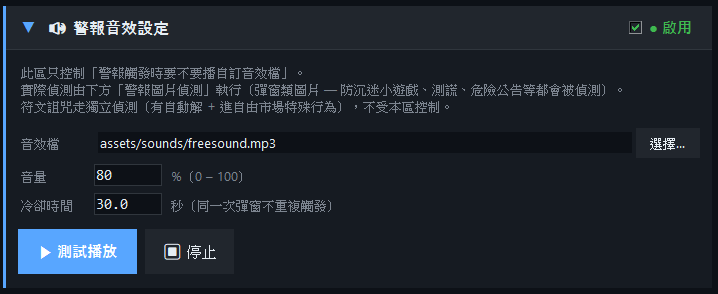
只負責「警報觸發要不要播自訂音效」。
• 真正偵測警告圖的是下方「警報圖片偵測」
• 這個區塊只是音效檔配置中心
• 符文詛咒是獨立偵測(有自動解、進市場避難等特殊行為),不受本區控制
設定欄位
| 欄位 | 說明 | 建議 |
|---|---|---|
| 音效檔 | 警報觸發時要播的 .mp3 / .wav 檔 | 預設用內建 freesound.mp3 |
| 音量 | 0~100,數字越大越大聲 | 100 |
| 冷卻時間 | 同一次彈窗在 N 秒內不重複播 | 30(避免狂響) |
15. 符文詛咒偵測(楓谷必躲)
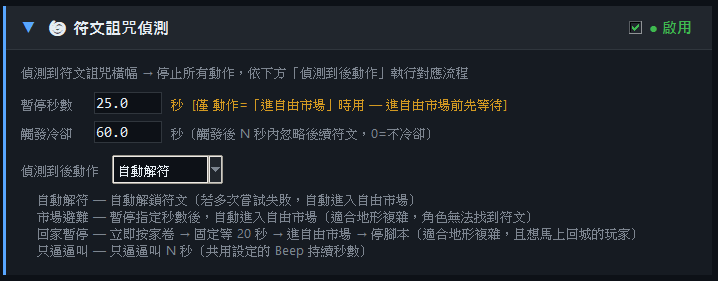
楓谷世界 Artale 每隔一段時間會出現「符文詛咒」橫幅,沒處理會被點名 → 系統懲罰角色。腳本看到就自動停止所有動作,依你選的「動作」執行對應流程。
4 種「偵測到後動作」可選
| 動作 | 流程 | 適合什麼玩家 |
|---|---|---|
| 自動解符文 ⭐ | 自動走過去解謎;多次失敗 → 進自由市場避難,待滿「觸發冷卻」秒數才走出口恢復打怪(避難期間完全不戰鬥);之後再偵測到符文就再走一次解鎖流程 | 想練功不斷的人 |
| 進市場避難 | 暫停 N 秒 → 自動進自由市場 | 地形複雜、解符文容易失敗的玩家 |
| 回家停腳本 | 立刻按家卷 → 等 20 秒 → 進自由市場 → 停腳本 | 不在電腦旁、想保險的玩家 |
| 只逼逼叫 | 只播 N 秒嗶嗶聲提醒你 | 在電腦旁、想自己處理的玩家 |
設定欄位
| 欄位 | 說明 | 建議 |
|---|---|---|
| 暫停秒數 | 進市場避難前先等多久 | 25.0 |
| 觸發冷卻 | 觸發後 N 秒內忽略後續符文;解符文失敗進市場避難時,也是在市場等待的秒數(待滿才走出口恢復打怪) | 60.0 |
16. 其他玩家紅點偵測(保護你不被檢舉)
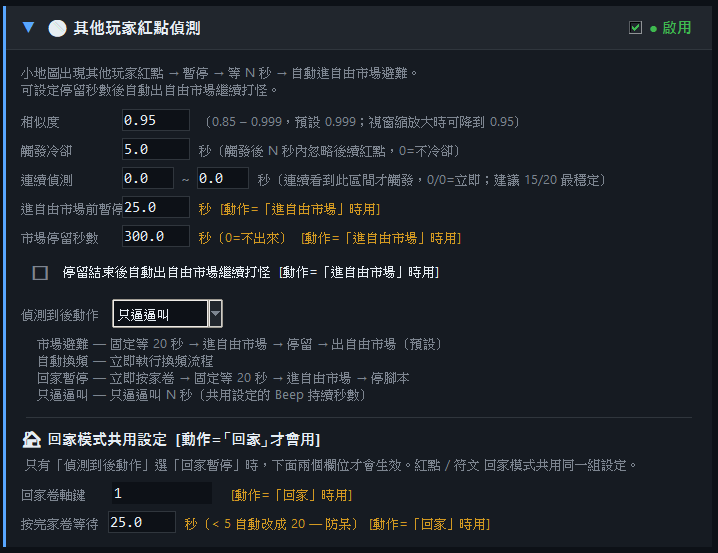
小地圖出現其他玩家紅點 → 你可能被別人看到開腳本 → 暫停 + 自動進自由市場避難等對方走。
4 種「偵測到後動作」可選
| 動作 | 流程 | 適合 |
|---|---|---|
| 進市場避難 ⭐ | 進自由市場 → 停留 → 出市場 | 預設,最常用 |
| 自動換頻 | 立即執行換頻流程到別頻 | 想換無人頻道繼續打 |
| 回家停腳本 | 家卷 → 等 20 秒 → 進市場 → 停 | 保險派 |
| 只逼逼叫 | 只播 N 秒嗶嗶 | 在電腦旁手動處理 |
設定欄位
| 欄位 | 說明 | 建議 |
|---|---|---|
| 相似度 | 偵測紅點的精確度 | 0.95(視窗縮放大時可降到 0.85) |
| 觸發冷卻 | 觸發後 N 秒內忽略 | 30.0 |
| 連續偵測 | 連續看到此區間才觸發(避免誤判) | 15 ~ 20(最穩定) |
| 進自由市場前暫停 | 進市場前先等多久 | 30.0 秒 |
| 市場停留秒數 | 進市場後停留多久(0=不出來) | 300.0 秒(5 分鐘) |
| ☐ 停留結束後自動出市場繼續打怪 | 停夠秒數後自動出來繼續打 | 看膽量 |
回家模式共用設定(紅點 + 符文)
底下兩個欄位只有「動作」選 home 時才生效,紅點和符文回家共用:
| 欄位 | 說明 |
|---|---|
| 回家卷軸鍵 | 例如 3(你綁回家卷的快捷鍵) |
| 按完家卷等待 | 按完等多久再進市場(< 5 自動改 20 — 防呆) |
17. 警報圖片偵測(防沉迷 / 測謊 / 危險公告)
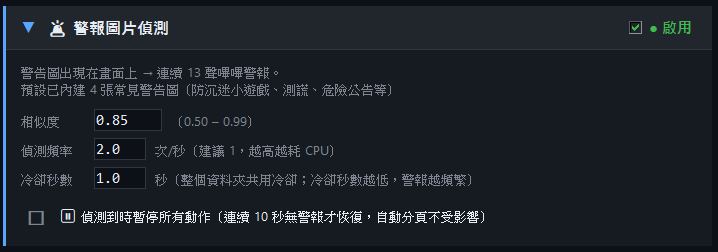
畫面上出現以下警告圖 → 自動播 13 聲嗶嗶警報叫你回來:
預設內建 4 張常見警告圖:
- 防沉迷小遊戲
- 測謊系統視窗
- 危險公告
- 其他官方警告
如果你想加新的警告圖,可以到「素材」分頁用工具擷取,存到 warning/ 資料夾。
設定欄位
| 欄位 | 說明 | 建議 |
|---|---|---|
| 相似度 | 偵測警告圖的精確度 | 0.7 |
| 偵測頻率 | 每秒掃描幾次 | 2.0(越高越耗 CPU) |
| 冷卻秒數 | 整個 warning 資料夾共用冷卻 | 5.0 |
18. 共用警報行為 + 真相之屋偵測
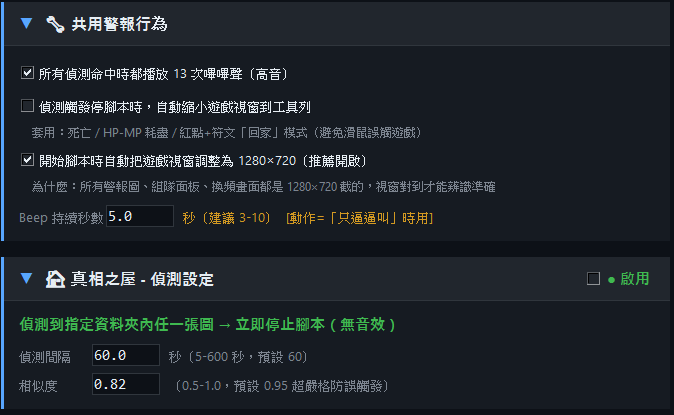
🔔 共用警報行為(適用所有警報)
| 選項 | 說明 | 建議 |
|---|---|---|
| ☑ 所有偵測命中時都播 13 次嗶嗶(高音) | 命中觸發都嗶 | 預設勾 |
| ☐ 偵測觸發停腳本時,自動縮小遊戲視窗到工具列 | 防滑鼠誤觸遊戲畫面 | 看習慣勾 套用情境:死亡 / HP-MP 耗盡 / 紅點+符文「回家」 |
| ☑ 開始腳本時自動把遊戲視窗調整為 1280×720 ⭐ | 所有警報圖、組隊面板都是 1280×720 截的。執行中也會持續盯著 —— 遊戲改版或重連把視窗改掉時會自動調回來,不必手動重開腳本 | 強烈建議勾 |
| Beep 持續秒數 | 「只逼逼叫」模式響多久 | 5.0(建議 3~10) |
🏠 真相之屋偵測Full
腳本偵測到「真相之屋」相關圖像 → 立即停止腳本(無音效)保護你。
.png 放到 Artale_script\assets\house\ 資料夾內,腳本啟動時會自動載入比對。可以放多張不同畫面。
| 欄位 | 說明 | 建議 |
|---|---|---|
| ☐ 啟用 | 是否開啟真相之屋偵測(預設關 — 因為要先放圖才有效) | 放好圖再勾 |
| 偵測間隔 | 多久檢查一次(5–600 秒) | 60 秒 |
| 相似度 | 偵測精確度(0.5–1.0)。 分數越高越嚴格,越不容易誤觸發;越低越容易命中,但也容易把相似畫面誤判成真相之屋。 | 0.82(實測值,2026-06-04 調整) |
⚔️ 戰鬥分頁Full
真正全自動打怪、撿寶、爬繩、傳點。
19. 攻擊設置
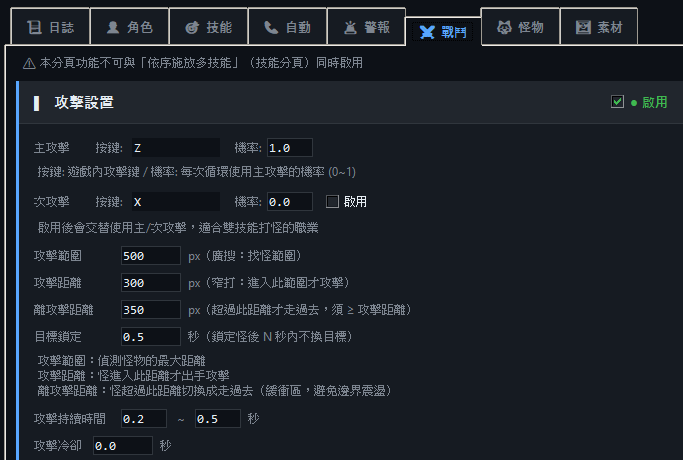
主攻擊 + 次攻擊
| 欄位 | 說明 | 建議 |
|---|---|---|
| 主攻擊 - 按鍵 | 遊戲內你綁定的攻擊鍵 | 例如 Z |
| 主攻擊 - 機率 | 每次循環使用主攻擊的機率 (0~1) | 1.0(純主攻擊) |
| ☐ 次攻擊 - 啟用 | 啟用後交替使用主/次攻擊,適合雙技能打怪的職業 | 單攻擊職留空 |
| 次攻擊 - 按鍵 | 第二個攻擊鍵 | 例如 X |
| 次攻擊 - 機率 | 出次攻擊的機率 | 0.3 表示 30% 機率 |
三段距離(找怪 → 出手 → 追擊)
把「找怪範圍」和「真的出手範圍」分開,避免邊界震盪:
| 欄位 | 說明 | 建議 |
|---|---|---|
| 找怪範圍 | 偵測怪物的最大距離(找怪用) | 500 px |
| 出手距離 | 怪進入這個距離才真的出手攻擊 | 300 px |
| 追擊距離(緩衝) | 怪超過此距離才切換成走過去(必須 ≥ 攻擊距離) | 350 px |
| 目標鎖定 | 鎖定怪後 N 秒內不換目標(避免在多怪場跳來跳去) | 0.5 秒 |
攻擊範圍(廣搜)內找到怪 → 走過去 → 進入 攻擊距離(窄打)就出手 → 怪走遠超過 追擊距離 才放棄追擊。中間的緩衝帶避免角色卡在「打 / 不打」反覆切換。
攻擊時間參數
| 欄位 | 說明 | 建議 |
|---|---|---|
| 攻擊持續時間 | 按住攻擊鍵的隨機秒數範圍 | 0.2 ~ 0.5 秒 |
| 攻擊冷卻 | 兩輪攻擊間隔 | 0.0(不冷卻) |
19b. 怪物辨識度 + 跳躍攻擊
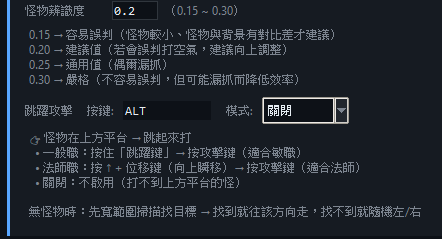
怪物辨識度(最關鍵,影響打怪效率)
建議範圍:0.15 ~ 0.30,預設 0.20。
| 數值 | 意思 | 適用 |
|---|---|---|
0.15 | 容易誤判 | 怪物較小、跟背景有對比差才建議 |
0.20 ⭐ | 建議值 | 若會誤判到空氣,建議向上調整 |
0.25 | 通用值 | 偶爾漏抓但很穩 |
0.30 | 嚴格 | 不容易誤判,但可能漏抓中下降低效率 |
0.20,發現「角色一直打空氣」就往上調,「明明有怪卻不打」就往下降。
跳躍攻擊(打上方平台的怪)
怪物在上方平台時 → 跳過來打。三種模式:
| 模式 | 動作 | 適用 |
|---|---|---|
| 關閉 | 不啟用 | 無法打到上方平台的怪 |
| 一般職 | 按住「跳躍鍵」+ 按攻擊鍵 | 適合敏捷職 |
| 法師職 | 按 ↑ + 位移鍵(向上瞬移)+ 按攻擊鍵 | 適合法師 |
19c. 站樁模式(Beta)
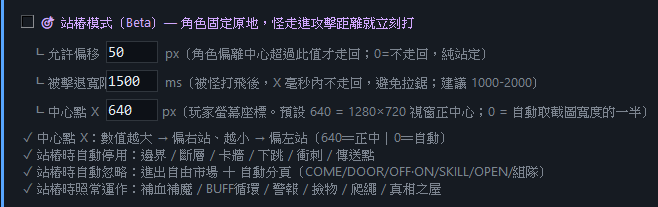
勾選後角色固定原地不亂走,怪一走進「攻擊距離」就立刻打 —— 適合怪會主動靠近的定點刷怪場景,避免角色到處跑、掉下平台。
三個設定
| 項目 | 意思 | 建議 |
|---|---|---|
| 允許偏移 | 角色偏離中心超過此值才走回(0 = 不走回、純站定) | 50 px |
| 被擊退寬限 | 被怪打飛後,這段時間內不走回,避免反覆拉鋸 | 1000~2000 ms |
| 中心點 X | 站樁的中心座標(X 越大→偏右、越小→偏左) | 640 =正中|0 =自動 |
640 是 1280×720 視窗正中心。想讓角色偏左站就把 X 調小(例 480),偏右就調大(例 800);設 0 則自動抓視窗中心。
20. 移動邏輯配置
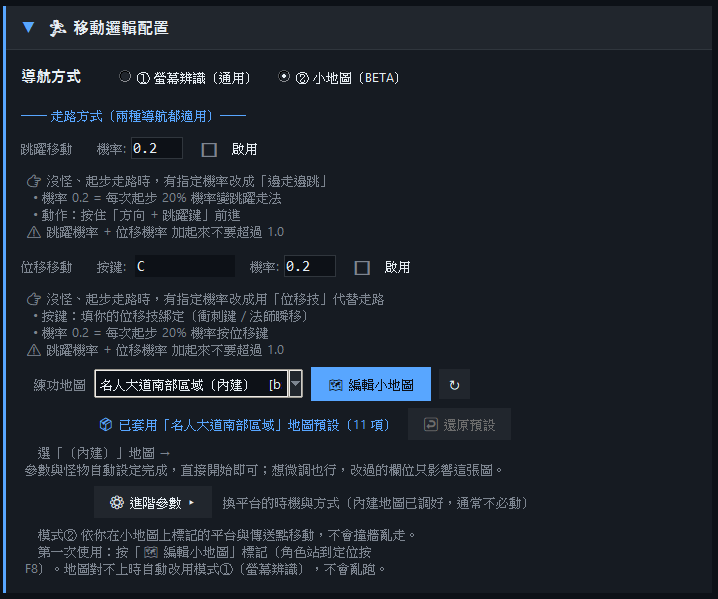
跳躍移動 / 位移移動 / 隨機下跳
| 類型 | 啟用條件 | 建議機率 |
|---|---|---|
| 跳躍移動 | 沒怪、起步走時改成「邊走邊跳」 | 0.2(20%) |
| 位移移動 | 用「位移技」代替走路(衝刺/瞬移) | 0.2 |
| 隨機下跳 | 從當前平台往下跳(多層地圖才勾) | 1.0 + 冷卻 30 秒 |
爬繩功能 ⭐
怪物在上層平台時自動爬繩過去。
| 欄位 | 說明 | 建議 |
|---|---|---|
| ☐ 啟用 | 爬繩總開關 | 打怪時建議勾 |
| 距離 | 起跳離繩索多遠 (px) | 70 px |
| 冷卻 | 兩次爬繩間隔 | 10.0 秒 |
| 爬繩時間 | 超過幾秒就放棄 | 12.0 秒 |
| ☑ 沒看到怪超過 N 秒才開始偵測爬繩 | 避免有怪時亂爬 | 3.0 |
運作流程:走進繩索範圍 → 斜跳(方向 + 跳)→ 按住 ↑ → 驗證有沒有在動 → 持續上爬
20b. 導航方式二選一:小地圖導航
「移動邏輯配置」最上方可以選擇角色怎麼在地圖上移動:
| 方式 | 原理 | 適用 |
|---|---|---|
| ① 螢幕辨識(通用) | 用畫面偵測決定往哪走(現行行為) | 任何地圖,預設 |
| ② 小地圖 | 用小地圖上標好的平台、繩子與傳送點規劃路徑 | 已內建或自己標記過的地圖 |
模式② 知道每條平台的左右邊界,不會走去撞牆;也知道哪裡有傳送點, 沒怪時會照設定的順序輪流換平台找怪。
📦 選內建地圖 = 零設定
「練功地圖」下拉選單裡的地圖都已經幫您調校完成 —— 選下去, 平台範圍、行走路線、怪物清單全部自動設定好,直接開始腳本即可。
選項按「LV.等級 地圖名 怪物名」格式顯示,並由低到高排好, 依角色等級挑圖不必另外查資料:
| 選項 | 主要怪物 |
|---|---|
LV.8 空屋 | 菇菇寶貝 |
LV.25 黑肥肥領土 | 黑肥肥 |
LV.29 薩赫勒地區1 | 沙漠毒蠍 |
LV.42 研究所B-3區 | 鋼鐵穆太 |
LV.45 烏山入口 | 月妙 |
LV.54 研究所C-1區 | 洛伊德 |
LV.54 研究所C-2區 | 洛伊德・奈歐洛伊德 |
LV.55 濃霧森林 | 書靈 |
LV.59 巨人之森 | 混種石巨人 |
LV.70 寺院通道1 | 月牙牛魔王 |
LV.72 名人大道南部區域 | 搞怪CD |
LV.88 山羊峽谷(BETA) | 惡魔綿羊 |
LV.100 與大佛的邂逅 | 雪女 |
想微調也行,改過的欄位只影響這張圖(顯示「已自訂 N 項」), 按「↩ 還原預設」一鍵清除;沒改過的欄位會跟著日後的官方調校自動更新。
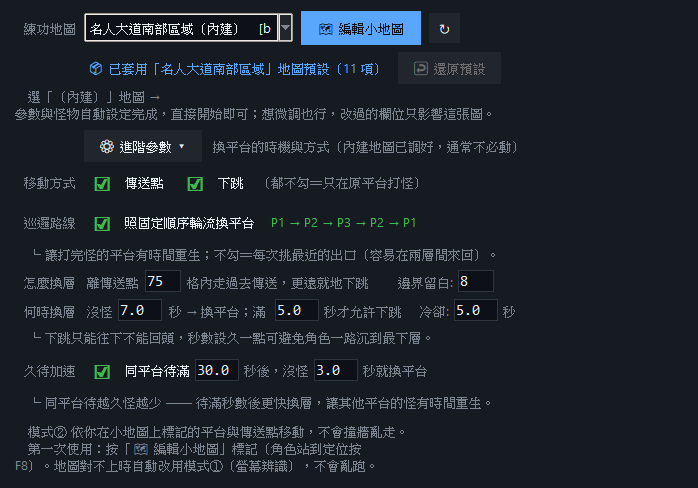
⚙ 進階參數(內建地圖已調好,通常不必動)
| 參數 | 意義 |
|---|---|
| 移動方式 | 換層要不要用傳送點 / 繩子 / 下跳 / 走出邊緣 / 跳上平台(都不勾=只在原平台打怪) |
| 巡邏路線 | 照固定順序輪流換平台(例 P1→P2→P3→P2),讓打完怪的平台有時間重生 |
| 怎麼換層 | 離傳送點多近就走過去傳送、更遠就地下跳;平台邊界留白 |
| 何時換層 | 沒怪幾秒換平台、下跳的較嚴格門檻、兩次換層的冷卻 |
| 久待加速 | 同平台待滿 N 秒後改用更短的沒怪門檻(怪越打越稀時加速輪替) |
21. 傳送點 + 偵測牆壁平台(防卡牆)
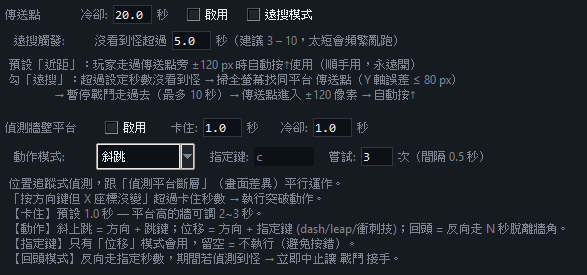
2 個防卡 / 加速移動機制。
🌀 傳送點 — 兩種模式
| 模式 | 邏輯 |
|---|---|
| 近距(預設) | 玩家走過傳送點旁 ±120 px 時自動按 ↑ —「順手用」,永遠開著 |
| 遠搜 | 超時沒怪 → 掃全螢幕找傳點(Y 軸高度 ≤ 80 px)→ 暫停戰鬥走過去(最多 10 秒)→ 進入 ±120 px → 自動按 ↑ |
遠搜觸發:沒看到怪超過 5.0 秒(建議 3-10,太短會頻繁亂跑)
🧱 偵測牆壁平台(防卡牆)
原理:位置追蹤式偵測,限「偵測平台斷層」(畫面差異)平行運作。按方向鍵但 X 座標沒變 → 超過卡住秒數 → 觸發脫困動作。
| 欄位 | 建議 |
|---|---|
| 卡住 | 預設 1.0 秒 — 平台高的牆可調 2~3 秒 |
| 冷卻 | 1.0 秒(避免反覆觸發) |
| 嘗試次數 | 3 次(間隔 0.5 秒) |
動作模式 3 種
| 模式 | 動作 |
|---|---|
| 斜跳(預設) | 方向 + 跳躍 |
| 位移 | 方向 + 指定鍵(dash / leap / 衝刺技) |
| 回頭 | 反向走 N 秒脫離牆角 |
指定鍵:只有「位移」模式才會用到(例:c),留空 = 不執行(避免按錯鍵)。
回頭模式:反向走指定秒數,期間若偵測到怪 → 立即中止讓戰鬥接手。
22. 全局配置
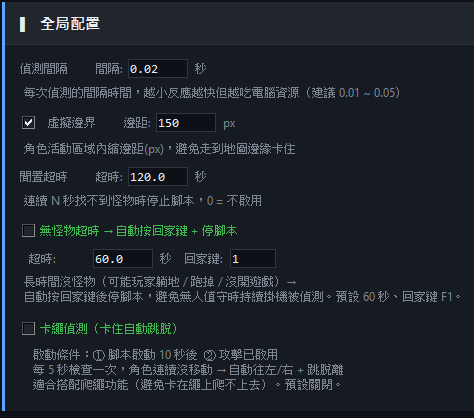
整個戰鬥分頁的底層參數。
原本在這裡的「辨識不到遊戲畫面 → 停腳本」與「自動確認阻擋彈窗」屬全域保護,已搬到「角色」分頁的 02b. 畫面與彈窗保護(不受戰鬥開關影響)。
| 欄位 | 說明 | 建議 |
|---|---|---|
| 偵測間隔 | 每次偵測的間隔時間,越小反應越快但越吃電腦資源 | 0.02 秒(建議 0.01 ~ 0.05) |
| ☑ 虛擬邊界 | 角色活動區域內縮邊距 (px),避免走到地圖邊緣卡住;碰到邊界後強制往反方向走 N 秒 | 預設勾、150 px / 3 秒 |
| 閒置超時 | 連續 N 秒找不到怪物時停止腳本(0 = 不啟用) | 120.0 秒 |
| ☑ 無怪自動下跳 🆕 | 連續 N 秒找不到怪 → 自動下跳一次(下+跳)找下層怪;看到怪才會再次武裝,不影響「閒置超時」計時 | 預設勾、15 秒(建議 ≤ 閒置超時) |
| ☐ 卡繩偵測 | 每 5 秒檢查,角色連續沒移動 → 自動往左/右+跳脫離(啟動條件:腳本啟動 10 秒後+攻擊已啟用;進市場/回家等待機時自動暫停) | 有用爬繩才勾 |
| ☑ 自動關閉怪物圖鑑 🆕 | 蒐集到怪物卡跳出「怪物圖鑑」擋住畫面 → 自動雙擊關閉鈕,一路關到連續 5 秒沒有關閉鈕為止 | 預設勾 |
23. 自動撿物
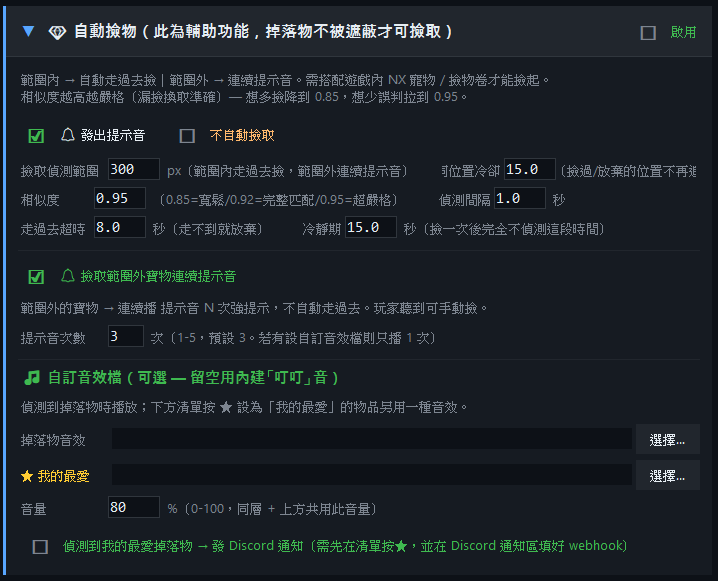
打怪時自動撿掉落物,或沒撿到就提示音叫你來撿。
主要欄位
| 欄位 | 說明 | 建議 |
|---|---|---|
| ☑ 發出提示音 | 偵測到掉落物響 | 預設勾 |
| ☐ 不自動撿取 | 純警報模式(只提示音不走去撿) | 想自己手動撿勾 |
| 撿取偵測範圍 | 範圍內走過去撿,範圍外提示音 | 300 px |
| 同位置冷卻 | 撿過/放棄的位置不再追 | 20.0 秒 |
| 相似度 | 偵測精確度 | 0.95 |
🎵 自訂音效檔(可選)
留空用內建「叮叮」音。範圍內 / 範圍外可各自設定。
| 範圍 | 建議 |
|---|---|
| 範圍內 | 「叮」(短促) |
| 範圍外 | 「快來看看!」(語音更醒目) |
24. 掉落物清單(勾選要偵測的)
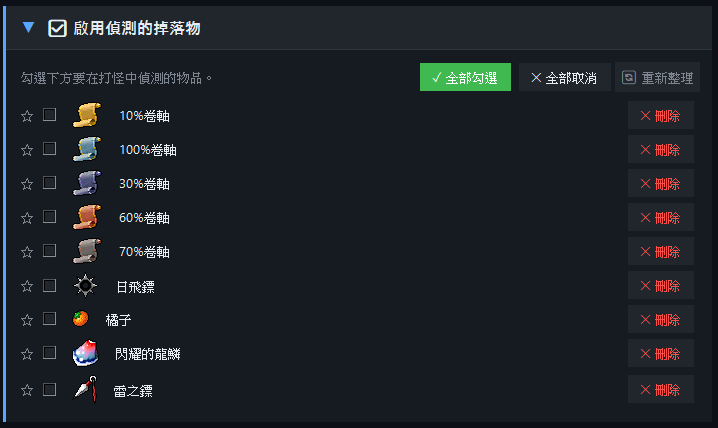
從已下載的物品圖示中,勾選哪些要在打怪中偵測。
操作
- 沒看到你想撿的物品 → 先到「素材」分頁 → 線上下載掉落物素材包搜尋下載
- 回這頁 → 勾要偵測的(例如只勾
60% 卷軸、日飛鏢) - 按鈕:全部勾選 / 全部取消 — 一鍵切換;重新整理 — 從資料夾重新讀清單
25. 定時休息 + 死亡偵測
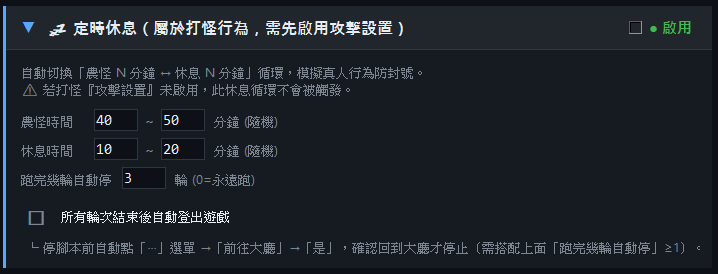
🛌 定時休息(防封號核心)
人類玩家不會 24 小時不間斷打怪,腳本連續打太久會被遊戲系統懷疑。這個功能自動切換:
模擬真人行為防封號。
設定欄位
| 欄位 | 說明 | 建議 |
|---|---|---|
| ☑ 啟用 | 休息循環總開關 | 建議開啟(完整版功能) |
| 農怪時間 | 一輪打怪的隨機分鐘範圍 | 30 ~ 40 分鐘 |
| 休息時間 | 一輪休息的隨機分鐘範圍 | 15 ~ 20 分鐘 |
| 跑完幾輪自動停 | N 輪後完全停腳本 | 0 = 永遠跑;想掛一段時間就收工再填輪數 |
30-40 農 / 15-20 休 / 0 輪(永遠跑)。
想「掛完自動收工」就把輪數填上去 —— 例如填 4,約 3 小時後會先進自由市場再停腳本。
🚪 所有輪次結束後自動登出遊戲 ⭐ 新功能
勾選後(預設不勾),最後一輪跑完 → 確定進入自由市場 → 自動點「⋯」選單 → 「前往大廳」→「是」 → 確認回到大廳才停止腳本,全程 Discord 回報。
💀 死亡偵測
行為:畫面出現「死亡告示牌」→ 立即停止腳本 + 播警報。
避免死掉後角色復活還繼續被腳本控制亂跑、被別的玩家檢舉。
🐺 怪物分頁
26. 怪物選擇清單
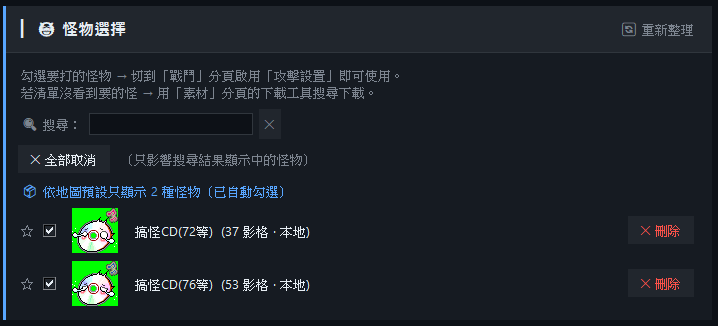
勾選你想打的怪 — 跟「掉落物清單」邏輯一樣,從已下載的怪物圖示中篩選。
操作
- 先到「素材」分頁 → 線上下載怪物素材包搜尋你要的怪(例如「黑熊」、「綠水靈」)
- 回這頁 → 勾選你這次要打的怪
- 切到「戰鬥」分頁啟用「攻擊設置」→ 開始打
為什麼要勾選?
讓腳本只認你勾的怪,避免:
- 打到精英怪(高 HP 浪費時間)
- 打到場景物件(誤判攻擊空氣)
- 在多怪場誤抓不在練功路線的怪
清單元素
每隻怪會顯示:
- 怪物縮圖
- 怪物名稱
- 「N 影格 · 本地」 — 已下載的素材張數 + 來源(本地 / 雲端)
- ❌ 刪除 — 從清單移除
「搜尋」框
| 用法 | 說明 |
|---|---|
| 輸入怪名搜尋 | 只影響顯示,不影響已勾選的偵測 |
| 全部取消 | 一鍵清空所有勾選 |
| 重新整理 | 從資料夾重新讀清單 |
🛠 素材分頁
27. 線上下載怪物素材包 ⭐
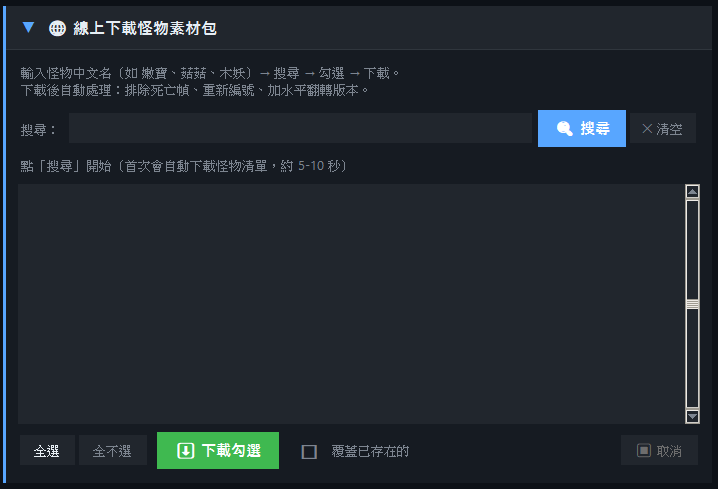
從雲端搜尋並下載怪物圖示到本地,補充給「怪物分頁」用。
為什麼要這個?
腳本自帶少數常見怪的圖示。如果你練功的地圖有特殊怪物,需要先下載素材才能讓腳本辨識他。
操作
- 「搜尋」框輸入怪物中文名(例如「嫩寶」、「菇菇」、「木妖」)
- 點 「搜尋」 按鈕 — 首次會自動下載怪物清單(約 5-10 秒)
- 結果列出 → 勾選你想下載的怪
- 點 「下載勾選」 綠色按鈕
- ☐ 覆蓋已存在的 — 想重新下載最新版才勾
- 下載完成 → 跳到「怪物」分頁就會看到新怪
下載後自動處理
- ✅ 自動排除「死亡幀」(避免死亡瞬間被誤判)
- ✅ 重新編號
- ✅ 加水平翻轉版本(怪物面朝左右兩邊都能認)
28. 線上下載掉落物素材包
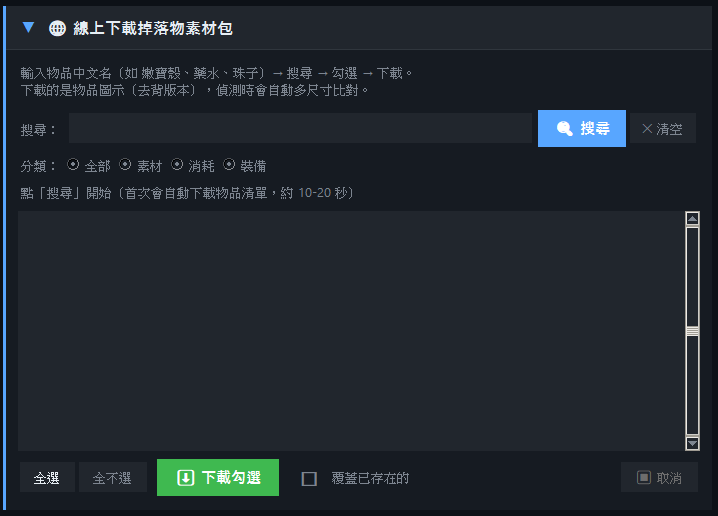
功能完全和怪物素材包一樣,只是下載的是掉落物圖示(卷軸、藥水、珠子、裝備等)。
操作
- 「搜尋」框輸入物品中文名(例如「嫩寶殼」、「藥水」、「珠子」)
- 「分類」可篩選類型:全部 / 素材 / 消耗 / 裝備
- 點 「搜尋」 — 首次下載清單(約 10-20 秒)
- 勾選 → 「下載勾選」
下載的圖示特性
去背版本(白底物品圖示)— 偵測時會自動多尺寸比對,避免被遊戲縮放卡到。
29. 素材擷取編輯工具(入口)
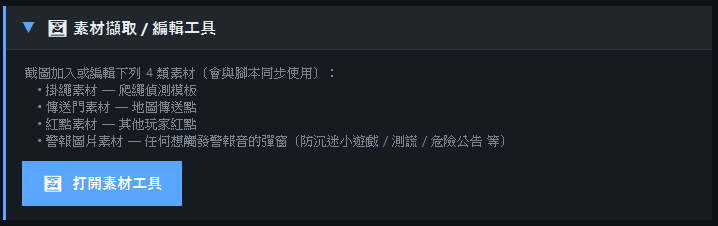
所有客製素材的擷取入口。能加入或編輯下列 4 類素材(會與腳本同步使用):
| 素材 | 用途 |
|---|---|
| 爬繩素材 | 爬繩偵測模板(每張地圖的繩索樣式可能不同) |
| 傳送門素材 | 地圖傳送點圖示 |
| 紅點素材 | 其他玩家紅點偵測(補充內建版本) |
| 警報圖片素材 | 任何想觸發警報音的彈窗(防沉迷小遊戲、測謊、危險公告等) |
點 「打開素材工具」 藍色按鈕 → 跳出素材擷取/編輯工具視窗(見下方 31)。
31. 素材擷取編輯工具視窗(彈窗)
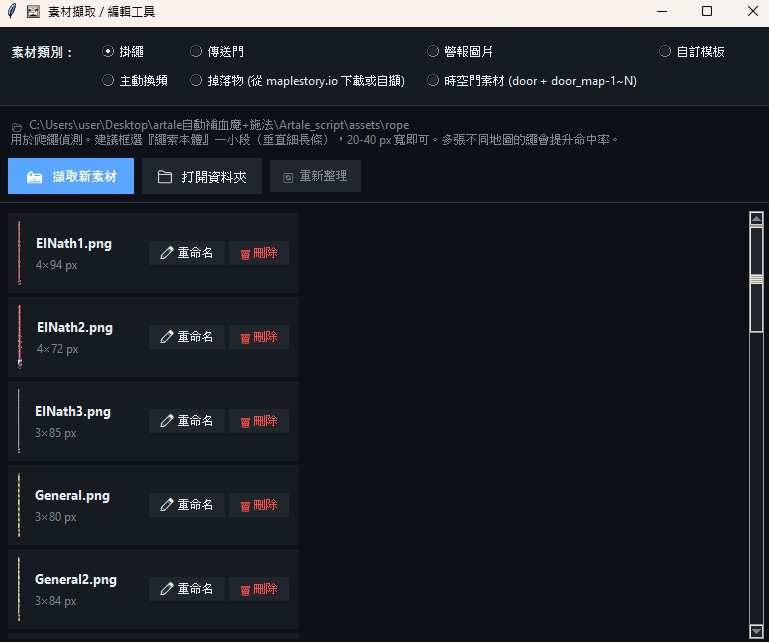
打開後是一個獨立視窗,包含 7 種素材類別。
素材類別(上方 radio 選單)
| 類別 | 用途 |
|---|---|
| ◯ 掛繩 | 爬繩偵測模板 |
| ◯ 傳送門 | 地圖傳送點圖示 |
| ◯ 警報圖片 | 警告彈窗(卷軸、測謊、防沉迷等) |
| ◯ 自訂模板 | 進階用,例如 OPEN/SKILL 密語 |
| ◯ 主動換頻 | COME 流程的「組隊」按鈕等 |
| ◯ 掉落物(從 maplestory.io 下載或自擷) | 掉落物素材 |
| ◯ 時空門素材 | DOOR 流程的村莊地圖名稱 |
主要按鈕
| 按鈕 | 作用 |
|---|---|
| 🔵 擷取新素材 | 跳出截圖框 → 用滑鼠框選遊戲畫面 |
| 📂 打開資料夾 | 跳到該類別的資料夾,可手動丟檔 |
| 🔄 重新整理 | 重讀已有素材 |
已有素材清單(中央區)
顯示已有素材:
- 檔案名稱(如
ElNath1.png) - 尺寸(
4×94 px) - 重命名 / 刪除 按鈕
操作流程範例:擷取爬繩素材
- 選類別 「掛繩」
- 點 「擷取新素材」
- 跳出截圖工具 → 用滑鼠框選一段繩子(建議 20-40 px 寬即可)
- 命名(例如
ElNath1.png)→ 儲存 - 多張不同地圖的繩子可提升偵測命中率
🔁 日常工作流程
該頁只列必須動的設定(BUFF 機 3 步、自動戰鬥 4 步), 並附操作截圖;本手冊則負責每個欄位的詳細說明。
註:舊版此處列出的「擷取角色名牌」「設定離開自由市場目標位置」 兩個步驟,自 v2026.07.29 起已非必要 —— 出自由市場改用小地圖定位, 座標內建、對所有玩家通用,不需要任何擷取。
🛠 故障排除
🔴 找不到遊戲視窗
檢查:遊戲視窗是否最小化?視窗標題是否被改?嘗試重開遊戲。
🔴 角色卡住不動
檢查日誌看是哪個流程卡住(戰鬥 / 爬繩 / 市場 / 換頻)。
可能原因:解析度不對、角色名牌沒擷取、目標位置設錯。
🔴 BUFF 機沒進市場
確認:「施放後進入自由市場」有勾、出口座標已擷取、主技能循環啟用中。
🔴 偵測命中率低
展開「日誌」分頁的「偵測分數監看」看實際分數。
若分數接近相似度門檻 → 降低相似度(例如 0.85 改 0.80)。
若分數遠低於門檻 → 重新擷取素材(角色名牌、警報圖等)。
🔥 主日誌提醒「偵測到活動特效」
遊戲活動的經驗加倍特效會在畫面四周疊一圈火焰光暈。 這圈光暈蓋在畫面最外緣,正好壓到腳本要判讀的區域:
- 經驗統計可能少記(讀不到被蓋住的數字時會略過該次)
- 自動補水的血/魔量條判讀準確度下降
- 小地圖邊緣也會被染色
解法:在遊戲聊天室輸入 /效果 即可關閉活動特效。
這只是關掉視覺特效,經驗加倍本身照常生效,不會有任何損失。
🔴 想確認問題原因,但看不懂日誌
直接按底部資訊欄的「📤 回報問題」,寫一句話描述狀況送出即可。 紀錄檔裡通常有畫面上看不出來的真正原因,開發者收到後會直接回覆您。
🎓 進階技巧
🗂 多角色 Profile 切換
到「日誌」分頁右下角設定檔下拉 → 為每隻角色建一組 Profile,切換時自動載入該角色的所有設定。
📣 Discord 通知整合
到「自動」分頁底部 Discord 區,貼 Webhook URL → BUFF 機所有觸發 + 警報都自動推播到手機。
🎵 自訂警報音效
到「警報」分頁警報音效設定,把音效檔換成你想要的(孩子哭聲、警鈴、語音等)。
🖼 自訂素材擷取
到「素材」分頁打開素材工具 → 擷取你常用地圖的爬繩/傳送點/警報彈窗,提升偵測命中率。
💾 設定備份
到「日誌」分頁設定檔區匯出 .json,存到雲端硬碟。重灌電腦時匯入即可恢復所有設定。